CARA MEMBUAT MAIL MERGE WORD 2010 & FUNGSINYA
ASSALAMUALAIKUM WR WB
DAN CARA-CARA NYA SEBAGAI BERIKUT:
 lalu
lalu 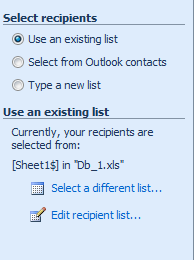
Mail marge
Mail merge adalah sebuah fasilitas di Microsoft office word yang digunakan untuk membuat sebuah dokumen yang template nya sama namun tujuan penerimanya berbeda.
Contoh mail merge ni adalah membuat surat undangan maupun amplop nya. Sebuah surat undangan, isi suratnya tentu saja sama, namun tujuan pengiriman kepada siapa undangan tersebut dikirimkan tentulah akan berbeda. Nah inilah salah satu fungsi mail merge.
Meskipun pengertian mail merge telah disebutkan seperti diatas, namun sebenarnya ,
Apa gunanya mail merge? Jika Anda ingin membuat Surat Undangan pada satu template yang sama yang akan dicetak untuk banyak orang, Tidak perlu Anda mengetik satu per satu nama orang-orang yang akan Anda undang. Jika sudah punya daftar nama orang yang akan diundang di MS Excell, Anda tinggal memanfaatkan fasilitas mail merge yang ada di MS Word.
DAN CARA-CARA NYA SEBAGAI BERIKUT:
- Siapkan satu template di Ms.Word : surat dokumen , invoice , bukti potong , yang sudah standar;
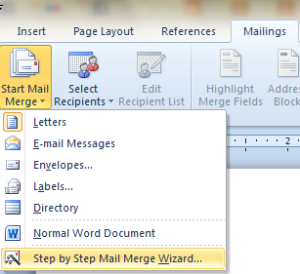
- Buka file template (atau buat baru), kemudian klik Ribbon Mailings, pilih Start Mail Merge lalu klik Step by Step Mail Merge Wizard
- Di sebelah kanan akan segera muncul langkah – langkah pembuatan Mail Merge. Pilih Use the Current Document (karena kita sudah sedang membuka file template), kemudian klik Next
- Pilih Letters/Email Messages, kemudian klik Next
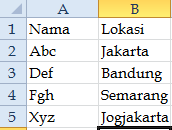
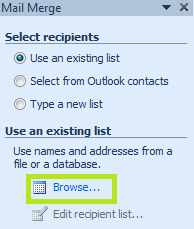
- Klik Browse, sesuaikan tempat kita menyimpan file Db_1.xls tadi, klik OK, lalu berikut tampilan sesudah ter – load. Klik Next
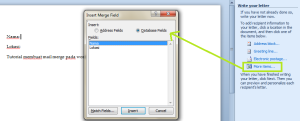
lalu - klik more items untuk mencocokkan item dengan dokumen.
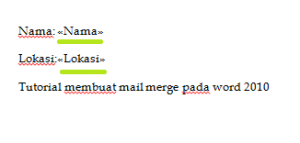
- klik insert di tempat yang pas, lalu close, lalu ulangi lagi langkah ini untuk item lainnya
Sesudah items dicocokkan dengan dokumen, klik Next
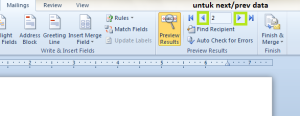
- Jika sudah dirasa cocok, langsung klik Next lagi lalu close wizardnya dengan mengklik tanda silang kecil di ujungUntuk prev/next data, klik button yang ada
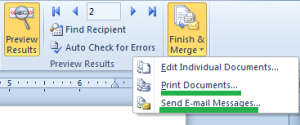
- Klik panah kecil yang ada di bawah Finish & Merge, untuk mencetak dokumen atau mengirim via email
Selamat mencoba,sekian dan terimakasih
Wasalamualaikum wr wb

Komentar
Posting Komentar