MATERI TIK XI SMAIT AL-LUTHFAH
1. Ms. Excel (rumus)
- MIN(selawal:selakhir) / mencari nilai terkecil
- MAX(selawal:selakhir) / mencari nilai terbesar
- Average(selawal:selakhir) / menghitung rata-rata
- SUM(selawal:selakhir) / menghitung total
- COUNT(selawal:selakhir) / menghitung jumlah
- =UPPER(text) text: alamat sel / merubah semua text menjadi huruf kapital
- =LOWER(text) / merubah semua text menjadi huruf kecil
- =PROPER(text) /merubah awal kata menjadi huruf kapital.
- =VLOOKUP (nilai_kunci, tabel_data, nomor_kolom,FALSE)/ (B5,$B$14:$E$16, 2,FALSE)
- =HLOOKUP (nilai_kunci, tabel_data, nomor_baris, tipe_data)/ (B5,$G$13:$I$4,2,FALSE)
- =IF(E5>140;"LULUS";"GAGAL")/ untuk menentukan lulus atau gagal
- =IF(D2>=90;"A";IF(D2>=80;"B";"C")) / untuk menentukan peringkat
Jadi menurut saya, Ms.Excel penting untuk pelajar seperti saya karna bisa menambah pengetahuan kami para siswa dan bisa lebih mudah mengotak-atik angka dalam bentuk rumus untuk memunculkan hasil yang kita inginkan.
2. Ms. Word (daftar isi, mail merge)
Cara Membuat Daftar Isi di Microsoft Word
langkah-langkah nya sebagai berikut :
1. Buka Microsoft Word
2. Sebelum memulai teks apapun biasa nya atur line spacing terlebih dahulu
3. untuk membuat tulisan "Daftar Isi" klik center di icon grup "paragraf"
4. setelah itu untuk membuat isi dari "daftar isi" atur align text left dan tekan numbering dan ketik apa yg dibutuhkan
5. klik 2 kali pada bagian kanan ruler sampai muncul "tabs"
6. dan atur aligment "left" dan leader "2......." dan klik set lalu OK
7. jika sudah diatur klik "tab" pada keyboard , dan arahkan di akhir kata
8.setelah muncul titik2 ,arahkan kursor di awal kata dan setelah number klik format painter
9. lakukan itu seterusnya dan jangan lupa memberi nomer halaman pada akhir titik-titik.
Mail merge adalah sebuah fasilitas di Microsoft office word yang digunakan untuk membuat sebuah dokumen yang template nya sama namun tujuan penerimanya berbeda.
Contoh mail merge ini adalah membuat surat undangan maupun amplop nya. Sebuah surat undangan, isi suratnya tentu saja sama, namun tujuan pengiriman kepada siapa undangan tersebut dikirimkan tentulah akan berbeda. Nah inilah salah satu fungsi mail merge.
Meskipun pengertian mail merge telah disebutkan seperti diatas, namun sebenarnya ,
Apa gunanya mail merge? Jika Anda ingin membuat Surat Undangan pada satu template yang sama yang akan dicetak untuk banyak orang, Tidak perlu Anda mengetik satu per satu nama orang-orang yang akan Anda undang. Jika sudah punya daftar nama orang yang akan diundang di MS Excell, Anda tinggal memanfaatkan fasilitas mail merge yang ada di MS Word.
DAN CARA-CARA NYA SEBAGAI BERIKUT:
- Siapkan satu template di Ms.Word : surat dokumen , invoice , bukti potong , yang sudah standar;
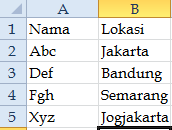
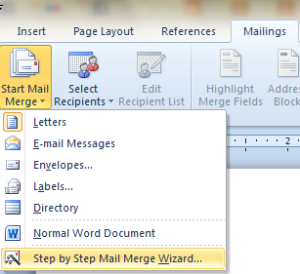
- Buka file template (atau buat baru), kemudian klik Ribbon Mailings, pilih Start Mail Merge lalu klik Step by Step Mail Merge Wizard
- Di sebelah kanan akan segera muncul langkah – langkah pembuatan Mail Merge. Pilih Use the Current Document (karena kita sudah sedang membuka file template), kemudian klik Next
- Pilih Letters/Email Messages, kemudian klik Next
- Klik Browse, sesuaikan tempat kita menyimpan file Db_1.xls tadi, klik OK, lalu berikut tampilan sesudah ter – load. Klik Next
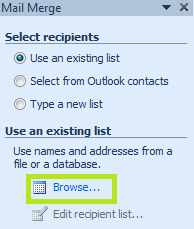 lalu
lalu 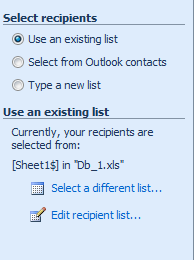
- klik more items untuk mencocokkan item dengan dokumen.
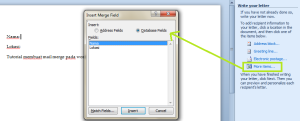
- klik insert di tempat yang pas, lalu close, lalu ulangi lagi langkah ini untuk item lainnya
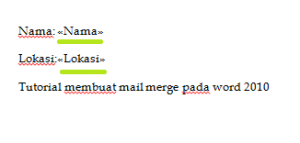
Sesudah items dicocokkan dengan dokumen, klik Next
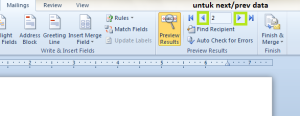
- Jika sudah dirasa cocok, langsung klik Next lagi lalu close wizardnya dengan mengklik tanda silang kecil di ujungUntuk prev/next data, klik button yang ada
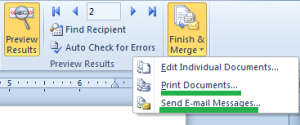
- Klik panah kecil yang ada di bawah Finish & Merge, untuk mencetak dokumen atau mengirim via email
3. Internet (sejarah, perangkat)
Internet berawal dari sebuah jaringan komputer oleh Departemen Pertahanan Amerika yang dibentuk pada tahun 1969. Melalui proyek ARPA, dibentuklah ARPANET. Tujuan awal pembuatannya sebenarnya untuk keperluan militer karena pada masa tersebut digunakan untuk mengatasi masalah bila terjadi serangan nuklir. Selain itu, juga digunakan untuk menghindari terjadinya pesan yang terpusat. Hal ini dilakukan karena jika pesan terpusat maka akan mudah dihancurkan bila terjadi perang.
- Tahun 1971 Ray Tomlinson membuat sebuah program bernama "E-MAIL" untuk ARPANET. Kemudahannya menjadikan E-mail cepat populer
- Pada tahun 1972 dibentuklah sebuah kelompok kerja bernama International Network Working Group (INWG). Pembicara pertama dari INWG adalah Vint Cerf yang kemudian dikenal sebagai 'Bapak Internet'.
- Memasuki tahun 1980an, penggunaan komputer pribadi (PC) mulai mewabah. PC mulai menjadi bagian dari hidup manusia. Layanan BITNET (Because It's Time Network) pun dimulai. Disediakan layanan e-mail, mailing list, dan File Transfer Protocol oleh BITNET.
- Istilah 'Internet' pertama kali digunakan pada tahun 1982. TCP/IP pun digunakan sebagai protokol universal jaringan tersebut.
- Tahun 1990 muncul program editor dan browser yang kini diberi nama WWW atau World Wide Web. Program yang ditemukan oleh Tim Berners Lee ini digunakan untuk menjelajahi jaringan komputer yang terhubung. Semakin banyaknya jaringan yang terhubung menyebabkan munculnya istilah 'surfing the internet' pada tahun 1992.
- Protokol Internet (IP) pertama di Indonesia adalah UI-NETLAB (192.41.206/24) yang didaftarkan oleh Universitas Indonesia pada tanggal 24 Juni 1988.
- Hingga kini, internet semakin berkembang pesat di Indonesia. Tidak hanya digunakan sebagai sarana untuk berkomunikasi, namun juga digunakan sebagai media bisnis.
1. Modem
Modem berasal dari singkatan MOdulator DEModulator.  . artinya modem adalah alat komunikasi dua arah. Setiap perangkat komunikasi jarak jauh dua-arah umumnya menggunakan bagian yang disebut “modem”, seperti VSAT, Microwave Radio, dan lain sebagainya, namun umumnya istilah modem lebih dikenal sebagai Perangkat keras yang sering digunakan untuk komunikasi pada komputer.Data dari komputer yang berbentuk sinyal digital diberikan kepada modem untuk diubah menjadi sinyal analog. . Terdapat dua jenis modem secara fisiknya, yaitu modem eksternal dan modem internal.
 . artinya modem adalah alat komunikasi dua arah. Setiap perangkat komunikasi jarak jauh dua-arah umumnya menggunakan bagian yang disebut “modem”, seperti VSAT, Microwave Radio, dan lain sebagainya, namun umumnya istilah modem lebih dikenal sebagai Perangkat keras yang sering digunakan untuk komunikasi pada komputer.Data dari komputer yang berbentuk sinyal digital diberikan kepada modem untuk diubah menjadi sinyal analog. . Terdapat dua jenis modem secara fisiknya, yaitu modem eksternal dan modem internal.
Modem terbagi atas:
1. Modem analog yaitu modem yang mengubah sinyal analog menjadi sinyal digital
2. Modem ADSL
3. Modem kabel yaitu modem yang menerima data langsung dari penyedia layanan lewat TV Kabel
4. Modem CDMA
5. Modem 3GP
6. Modem GSM
1. Modem analog yaitu modem yang mengubah sinyal analog menjadi sinyal digital
2. Modem ADSL
3. Modem kabel yaitu modem yang menerima data langsung dari penyedia layanan lewat TV Kabel
4. Modem CDMA
5. Modem 3GP
6. Modem GSM
2. Router
Router adalah sebuah alat jaringan komputer yang mengirimkan paket data melalu i sebuah jaringan atau Internet menuju tujuannya, melalui sebuah proses yang dikenal sebagai routing.
 i sebuah jaringan atau Internet menuju tujuannya, melalui sebuah proses yang dikenal sebagai routing.
Router berfungsi sebagai penghubung antar dua atau lebih jaringan untuk meneruskan data dari satu jaringan ke jaringan lainnya. Router berbeda dengan switch. Switch merupakan penghubung beberapa alat untuk membentuk suatu Local Area Network (LAN). Secara umum, router dibagi menjadi dua buah jenis, yakni:
* static router (router statis): adalah sebuah router yang memiliki tabel routing statis yang diset secara manual oleh para administrator jaringan.*dynamic router (router dinamis): adalah sebuah router yang memiliki dab membuat tabel routing dinamis, dengan mendengarkan lalu lintas jaringan dan juga dengan saling berhubungan dengan router lainnya
3. Kartu Jaringan
(network interface card disingkat NIC atau juga network card) adalah sebuah kartu yang berfungsi sebagai jembatan dari komputer ke sebuah jaringa n komputer. Jenis NIC yang beredar, terbagi menjadi dua jenis, yakni NIC yang bersifat fisik, dan NIC yang bersifat logis. Contoh NIC yang bersifat fisik adalah NIC Ethernet, Token Ring, dan lainnya; sementara NIC yang bersifat logis adalah loopback adapter dan Dial-up Adapter. Disebut juga sebagai Network Adapter. Setiap jenis NIC diberi nomor alamat yang disebut sebagai MAC address, yang dapat bersifat statis atau dapat diubah oleh pengguna.
 n komputer. Jenis NIC yang beredar, terbagi menjadi dua jenis, yakni NIC yang bersifat fisik, dan NIC yang bersifat logis. Contoh NIC yang bersifat fisik adalah NIC Ethernet, Token Ring, dan lainnya; sementara NIC yang bersifat logis adalah loopback adapter dan Dial-up Adapter. Disebut juga sebagai Network Adapter. Setiap jenis NIC diberi nomor alamat yang disebut sebagai MAC address, yang dapat bersifat statis atau dapat diubah oleh pengguna.
4. Perkembangan komputer
Komputer Generasi Pertama
Perangkat komputer yang pertama kali dikembangkan adalah komputer untuk desain pesawat dan peluru kendali. Ilmuwan yang menggagas konsep pengembangan tersebut adalah Konrad Zuse, seorang Insinyur asal Jerman. Kemudian, pada pertengahan 1940-an, komputer tersebut mengalami perkembangan lebih lanjut yang dilakukan oleh John von Neuman.
Ciri utama dari komputer generasi pertama adalah CPU. Ya, central processing unit yang terdapat dalam komputer generasi I merupakan mesin pertama yang digunakan untuk mengoperasikan seluruh sistem dalam komputer. Sedangkan program utama yang terdapat di komputer generasi pertama adalah “machine language”.
Perangkat komputer yang pertama kali dikembangkan adalah komputer untuk desain pesawat dan peluru kendali. Ilmuwan yang menggagas konsep pengembangan tersebut adalah Konrad Zuse, seorang Insinyur asal Jerman. Kemudian, pada pertengahan 1940-an, komputer tersebut mengalami perkembangan lebih lanjut yang dilakukan oleh John von Neuman.
Ciri utama dari komputer generasi pertama adalah CPU. Ya, central processing unit yang terdapat dalam komputer generasi I merupakan mesin pertama yang digunakan untuk mengoperasikan seluruh sistem dalam komputer. Sedangkan program utama yang terdapat di komputer generasi pertama adalah “machine language”.
Komputer Generasi Kedua
Penemuan penting telah terjadi di generasi kedua ini. Adalah transistor, alat canggih yang dapat memaksimalkan kinerja komputer dengan ukuran yang sangat kecil. Penemuan alat ini mempengaruhi perkembangan komputer pada generasi kedua. Pada 1960-an, para ilmuwan mencoba menggarap komputer generasi kedua.
Beberapa intansi, perusahaan, universitas, serta pemerintah telah memanfaatkan kecanggihan dari komputer generasi kedua. Inti dari penemuan generasi II ini adalah transistor, yang membuat komputer generasi kedua berukuran lebih kecil daripada komputer generasi pertama.
Komputer Generasi Ketiga
Dalam pemakaiannya, transistor membuat komputer lebih cepat panas. Dengan demikian, komputer generasi kedua mulai ditinggalkan. Kemudian seorang ilmuwan bernama Jack Billy mencoba melakukan penelitian. Kemudian pada 1958, ia menciptakan komponen yang lebih canggih dibandingkan transistor yang membuat komputer cepat panas tadi. Yakni IC atau Integrated Circuit chip kecil yang mampu menampung banyak komponen menjadi satu.
Dengan begitu, ukuran komputer menjadi lebih kecil. Pun, pada komputer generasi ketiga juga lebih cepat disektor sistem operasi dan mampu menjalankan beberapa program secara bersamaan.
Komputer Generasi Keempat
Pada generasi ini, komputer yang menggunakan chip IC kemudian dikembangkan lagi. Perusahaan Very Large Scale Integration mencoba melakukan pengembangan tersebut pada 1980-an. Walhasil, satu chip tunggal dapat menampung ribuan komponen. Dari sinilah, istilah “personal computer” atau PC muncul. Artinya, perangkat komputer mulai dipasarkan ke sektor perorangan. Tak berhenti sampai disitu, muncullah perangkat komputer yang mudah dibawa ke mana-mana, yaitu Laptop.
Komputer Generasi Kelima
Komputer generasi kelima adalah yang saat ini tengah dilakukan oleh berbagai vendor elektronik. Ya, komputer generasi kelima kerap disebut sebagai komputer generasi masa depan. Beberapa bukti kecil adalah munculnya smartphone, tablet, phablet, netbook, ultrabook, dan banyak lagi. Perkembangan selanjutnya adalah perangkat komputer yang dapat dijalankan tanpa harus menggunakan kontak fisik (menyentuhnya), tetapi menggunakan otak. Lalu, akankah komputer generasi kelima terealisasi? Hanya waktu yang bisa menjawab.
Penemuan penting telah terjadi di generasi kedua ini. Adalah transistor, alat canggih yang dapat memaksimalkan kinerja komputer dengan ukuran yang sangat kecil. Penemuan alat ini mempengaruhi perkembangan komputer pada generasi kedua. Pada 1960-an, para ilmuwan mencoba menggarap komputer generasi kedua.
Beberapa intansi, perusahaan, universitas, serta pemerintah telah memanfaatkan kecanggihan dari komputer generasi kedua. Inti dari penemuan generasi II ini adalah transistor, yang membuat komputer generasi kedua berukuran lebih kecil daripada komputer generasi pertama.
Komputer Generasi Ketiga
Dalam pemakaiannya, transistor membuat komputer lebih cepat panas. Dengan demikian, komputer generasi kedua mulai ditinggalkan. Kemudian seorang ilmuwan bernama Jack Billy mencoba melakukan penelitian. Kemudian pada 1958, ia menciptakan komponen yang lebih canggih dibandingkan transistor yang membuat komputer cepat panas tadi. Yakni IC atau Integrated Circuit chip kecil yang mampu menampung banyak komponen menjadi satu.
Dengan begitu, ukuran komputer menjadi lebih kecil. Pun, pada komputer generasi ketiga juga lebih cepat disektor sistem operasi dan mampu menjalankan beberapa program secara bersamaan.
Komputer Generasi Keempat
Pada generasi ini, komputer yang menggunakan chip IC kemudian dikembangkan lagi. Perusahaan Very Large Scale Integration mencoba melakukan pengembangan tersebut pada 1980-an. Walhasil, satu chip tunggal dapat menampung ribuan komponen. Dari sinilah, istilah “personal computer” atau PC muncul. Artinya, perangkat komputer mulai dipasarkan ke sektor perorangan. Tak berhenti sampai disitu, muncullah perangkat komputer yang mudah dibawa ke mana-mana, yaitu Laptop.
Komputer Generasi Kelima
Komputer generasi kelima adalah yang saat ini tengah dilakukan oleh berbagai vendor elektronik. Ya, komputer generasi kelima kerap disebut sebagai komputer generasi masa depan. Beberapa bukti kecil adalah munculnya smartphone, tablet, phablet, netbook, ultrabook, dan banyak lagi. Perkembangan selanjutnya adalah perangkat komputer yang dapat dijalankan tanpa harus menggunakan kontak fisik (menyentuhnya), tetapi menggunakan otak. Lalu, akankah komputer generasi kelima terealisasi? Hanya waktu yang bisa menjawab.
Perkembangan sejarah komputer telah mengalami masa-masa sulit. Namun, berkat tangan-tangan andal dari para ilmuwan dan teknisi pada waktu itu, perkembangan dari generasi ke generasi terasa begitu mudah dan terorganisir. Komputer terus dikembangkan dengan menyisipkan inovasi-inovasi terbaru. Hingga kini, beberapa perusahaan ternama tengah menggarap komputer berteknologi tinggi dengan nama komputer masa depan.
5. Jaringan (kirim file, IP Address)
CARA MENGIRIM FILE LEWAT KABEL LAN
1. Sambungkan kabel LAN pada kedua laptop/komputer.

2. Lalu pada komputer 1, klik kanan pada ikon network dan pilih Open Network and Sharing Center.

3. Lalu klik pada Ethernet.

4. Klik pada Properties.

5. Lalu pilih Internet Protocol Version 6 (TCP/IPv4), dan klik Properties.

6. Lalu pada komputer 1 atur seperti ini. Jika sudah, klik OK.


2. Lalu pada komputer 1, klik kanan pada ikon network dan pilih Open Network and Sharing Center.
3. Lalu klik pada Ethernet.

4. Klik pada Properties.

5. Lalu pilih Internet Protocol Version 6 (TCP/IPv4), dan klik Properties.

6. Lalu pada komputer 1 atur seperti ini. Jika sudah, klik OK.
- IP address: 192.168.1.1
- Subnet mask: 255.255.255.0
- Default gateway: 192.168.1.2

7. Pada komputer 2 ikuti langkah dari 1 sampai 5. Lalu atur seperti ini, jika sudah klik OK.
- IP address: 192.168.1.2
- Subnet mask: 255.255.255.0
- Default gateway: 192.168.1.1

Itu tadi adalah cara untuk menghubungkan kedua komputer ke dalam 1 jaringan. Lalu bagaimana cara mentransfer filenya, di sini kita menggunakan Sharing untuk mentransfer filenya, seperti yang di bawah ini.
Untuk mengaktifkan fitur sharing
Pertama, kita harus mengaktifkan fitur sharing terlebih dahulu sebelum mentransfer filenya. Di bawah ini adalah cara untuk mengaktifkan fitur sharing.
1. Klik kanan pada ikon network dan pilih Open Network and Sharing Center.
2. Lalu lihat pada kolom sebelah kiri, dan klik Change advanced sharing settings.
2. Lalu atur seperti ini.

- Pada kolom Network discovery pilih Turn on network discovery
- Pada kolom File and printer sharing pilih Turn on file and printer sharing.
- Pada kolom Public folder sharing pilih Turn on public folder sharing.
- Pada kolom Password protected sharing pilih Turn off password protected sharing.
- Lakukan hal di atas pada semua netwok Profiles (Home or Work/Public/Private).
Untuk menshare/mentransfer filenya
1. Klik kanan pada folder yang ingin dishare/ditransfer.
2. Lalu pilih Properties
3. Pilih pada tab Sharing
4. Pilih Share...
5. Pada kolom dropdown pilih Everyone, lalu klik Add.
6. Pada kolom Permission Level pilih Read/write.
7. Lalu klik Share.

Selesai. Untuk mengcopy file yang sudah ditransfer tadi anda tinggal lihat pada My Computer>>Network, lalu copy file tersebut. File sharing ini juga bisa digunakan untuk bermain game secara multiplayer melewati LAN. Bagi yang ingin bertanya silahkan tanyakan di kotak komentar di bawah ini. Semoga tutorial ini bermanfaat bagi anda.
6. Bilangan biner
Biner adalah sistem nomor yang digunakan oleh perangkat digital seperti komputer, pemutar cd, dll Biner berbasis 2, tidak seperti menghitung sistem desimal yang Basis 10 (desimal).
Dengan kata lain, Biner hanya memiliki 2 angka yang berbeda (0 dan 1) untuk menunjukkan nilai, tidak seperti Desimal yang memiliki 10 angka (0,1,2,3,4,5,6,7,8 dan 9).
Contoh dari bilangan biner: 10011100
Seperti yang anda lihat itu hanya sekelompok nol dan yang, ada 8 angka dan angka-angka tersebut adalah bilangan biner 8 bit. Bit adalah singkatan dari Binary Digit, dan angka masing-masing digolongkan sebagai bit.
- Bit di paling kanan, angka 0, dikenal sebagai Least Significant Bit (LSB).
- Bit di paling kiri, angka 1, dikenal sebagai bit paling signifikan (Most significant bit = MSB)
7. 10fastfinger
Keistimewaan 10FastFingers ini adalah memiliki sistem seperti Jejaring Sosial, dimana kamu bisa masuk dan mendaftarkan diri, lalu bisa juga saling berhubungan dengan orang lain yang juga ‘bertualang’ mengetik disitu. Bahkan kamu bisa mengadakan event untuk lomba mengetik khusus menggunakan bahasa kamu sendiri. Oya, 10FastFingers memiliki fitur untuk mengetik menggunakan bahasa apa saja, karena tentu saja pengenalan bahasa ikut berpengaruh terhadap kecepatan pengetikan.
Interface dari 10FastFingers adalah seperti digambarkan berikut ini. Terdapat panel identitas di atas, kemudian panel utama di tengah menyajikan ‘kuis’ dari 10FastFingers, juga tantangan untuk mengikuti event yang tengah diselenggarakan. Biasanya 10FastFingers secara otomatis mengarahkan kamu ke penyelenggara event yang sama dengan negara kamu berada saat ini.
-8. blog
Responsive Blog. Blog merupakan singkatan dari "web log" yang merupakan suatu bentuk aplikasi webyang berupa aneka macam tulisan-tulisan (yang dimuat sebagai posting atau artikel-artikel blog) pada sebuah halaman web umum (template blog).
Sejarah munculnya Blog
Media blog ini pertama kali dipopulerkan oleh Blogger.com, yang dimiliki oleh Pyra Labs sebelum pada akhirnya diakuisisi oleh pihak Google pada sekitar akhir tahun 2002. Semenjak itu, banyak terdapat aplikasi-aplikasi yang bersifat sumber terbuka (open source) yang diperuntukkan kepada perkembangan para penulis blog (blogger) tersebut.
Manfaat dan Kegunaannya
Media blog ini pertama kali dipopulerkan oleh Blogger.com, yang dimiliki oleh Pyra Labs sebelum pada akhirnya diakuisisi oleh pihak Google pada sekitar akhir tahun 2002. Semenjak itu, banyak terdapat aplikasi-aplikasi yang bersifat sumber terbuka (open source) yang diperuntukkan kepada perkembangan para penulis blog (blogger) tersebut.
Manfaat dan Kegunaannya
Blog ini mempunyai fungsi atau manfaat yang sangat beragam, mulai dari hanya berupa sebuah catatan harian, media publikasi dalam bentuk sebuah kampanye politik, sampai dengan program-program media lainnya dan perusahaan-perusahaan kelas atas. Banyak juga blog yang memiliki fasilitas interaksi dengan para pengunjungnya, seperti halnya menggunakan buku tamu dan kolom komentar yang dapat memperkenankan pengunjungnya untuk meninggalkan komentar atau tanggapannya atas isi dari sebuah tulisan (artikel blog) yang dipublikasikan, namun demikian ada juga blog yang bersifat sebaliknya (non-interaktif), artinya hanya dipergunakan untuk kalangan terbatas semacam yang dimiliki oleh sebuah institusi sekolah atau perguruan tinggi.
Risiko kejahatan
Karena blog sering digunakan untuk menulis aktivitas sehari-hari yang terjadi pada penulisnya, ataupun merefleksikan pandangan-pandangan penulisnya tentang berbagai macam topik yang terjadi dan untuk berbagi informasi - blog menjadi sumber informasi bagi para hacker, pencuri identitas, mata-mata, dan lain sebagainya. Banyak berkas-berkas rahasia dan penulisan isu sensitif ditemukan dalam sebuah blog. Hal ini dapat berakibat dipecatnya seseorang dari pekerjaannya, diblokir aksesnya, didenda, dan bahkan ditangkap.
Karena blog sering digunakan untuk menulis aktivitas sehari-hari yang terjadi pada penulisnya, ataupun merefleksikan pandangan-pandangan penulisnya tentang berbagai macam topik yang terjadi dan untuk berbagi informasi - blog menjadi sumber informasi bagi para hacker, pencuri identitas, mata-mata, dan lain sebagainya. Banyak berkas-berkas rahasia dan penulisan isu sensitif ditemukan dalam sebuah blog. Hal ini dapat berakibat dipecatnya seseorang dari pekerjaannya, diblokir aksesnya, didenda, dan bahkan ditangkap.
9. Pencarian pada Google
Berikut beberapa teknik pencarian efektif dengan Google yang saya sarikan dari The Google Hacker’s Guide by Johnny Long yang dapat memangkas waktu pencarian data yang diinginkan:
- site: digunakan untuk pencarian khusus dalam sebuah situs yang dituju. Contoh site:detik.com inflasi
- filetype: digunakan untuk mencari file dengan format file ekstensi tertentu dengan kata kunci. Contoh format file ekstensi doc, xls, ppt, pdf, mdb, txt, dan sebagainya. Misalkan, kita ingin mencari file PDF contoh Tutorial MYOB filetype:PDF
- link: digunakan untuk mengetahui link yang menuju ke website yang dituju. contoh: link: lionair.co.id
- related: digunakan mencari situs-situs yang berkaitan dengan situs yang dicari. contoh: related:tokopedia.com
- cache: digunakan untuk menampilkan hasil pencarian tidak aktif lagi yang pernah terindeks oleh Google. contoh: obama cache:wikileaks.org
- intitle: Menampilkan satu kata yang dicari dalam judul halaman. contoh intitle:bacan
- allintitle: Google akan menampilkan semua URL website yang memiliki Judul (Title) yang mengandung kata kunci yang dicari. Contoh allintitle:batu bacan
- inurl: Menampilkan satu kata yang dicari di dalam URL. Contoh di bawah akan menghasilkan daftar URL yang mengandung kata kursus dan isi halaman yang mengandung kata web. contoh inurl:akik
- allinurl: Google akan menampilkan seluruh website yang memiliki kata kunci dalam URLnya. Contoh: allinurl:batu akik
- Pencarian Basic menggunakan operator misalkan
- AND : untuk mencari informasi yang mengandung kedua kata yang dicari. Cara penulisan: atlet+pingpong, atlet and pingpong, atlet pingpong
- OR : untuk mencari informasi yang mengandung salah satu dari dua kata yang dicari. Cara penulisan: sparing or training, sparing|training
- FRASE : metode pencarian berdasarkan frase atau kumpulan kata tertentu. Cakupan lebih exact (pasti) Contoh: “atlet pingpong”. Maka anda akan mendapatkan hasil pencarian
- NOT (-) contoh pingpong -atlet akan melakukan pencarian frase kata kunci kursus dan
- I’M FEELING LUCKY: Akan membawa kita langsung menuju ke hasil pencarian pertama dari query kita.
10 E-mail (gmail, ymail, hotmail/outlook)
mail merupakan nama lain dari Surat Elektronik atau Pos Elektronik yang digunakan sebagai sarana kirim mengirim surat melalui jalur jaringan komputer.
Apa manfaat Email ?
Seperti yang sudah saya jelaskan sebelumnya pada pengertian Email, Email memiliki manfaat sebagai berikut :
- Mengirim surat/pesan menggunakan jaringan komputer (internet) yang bisa terhubung kepada orang yang ada di seluruh dunia hanya dengan memasukkan alamat email orang yang anda tuju.
- Selain bisa mengirim surat dalam bentuk teks biasa, anda juga dapat mengirimkan atau melampirkan file, foto, video, dsb dengan batasan ukuran file tertentu.
- Dapat terhubung dengan media sosial seperti : Instagram, Facebook, Twitter dsb. Karena pada saat anda akan melakukan pendaftaran menggunakan media sosial ataupun portal lainnya, anda diwajibkan untuk memasukkan sebuah Email untuk verifikasi akun anda, ataupun berguna untuk mengatur ulang kata sandi akun anda ketika anda
macam2 Email :
- gmail
- yahoo
- hotmail
- AOL mail
- gmx mail
- telkom mail
- mail.com
-11. GDrive (Word, Excel, sharing project-editing online)/ OneDrive
Google Drive (Gdrive) adalah salah satu layanan dari Google yang berfungsi sebagai tempat penyimpanan secara online berbasis internet atau Cloud. Layanan ini muncul karena tuntutan kondisi saat ini dimana banyak orang yang membutuhkan untuk mengakses data dimanapun, kapanpun, dan dengan gadget apapun baik itu laptop, smartphone, maupun tablet.
sumber:
https://www.rumusexcel.com/2014/06/cara-menggunakan-rumus-upper-lower-proper.html
https://www.kelasexcel.web.id/p/daftar-rumus-excel-lengkap.html
http://umardanny.com/penjelasan-mengenai-fungsi-vlookup-dan-hlookup-disertai-gambar/
http://rumuslengkap.com/excel-logika/penggunaan-fungsi-rumus-dalam-microsoft-excel/
http://stshaffa.blogspot.co.id/2017/02/cara-membuat-mail-merge-word-2010.html
http://stshaffa.blogspot.co.id/2018/01/kenapa-penting-balajar-microsoft-excel.html
https://www.kompasiana.com/sabil_28/59cbe292d0e3ed36662a0362/sejarah-internet-di-dunia-dan-indonesia
http://komputerflas.blogspot.co.id/2014/05/sejarah-perkembangan-komputer.html
https://rh-comp.blogspot.co.id/2015/05/cara-mentransfer-file-lewat-kabel-lan.html
https://dunovteck.wordpress.com/2011/08/05/bilangan-biner-binary/
https://dunovteck.wordpress.com/2011/08/05/bilangan-biner-binary/
http://responsive67.blogspot.com/2015/04/pengertian-blog-manfaat-dan-kegunaannya.html
https://badrulmozila.com/2018/02/05/pengertian-email-macam-macam-email/
https://maebebe.wordpress.com/2015/04/01/teknik-pencarian-yang-efektif-dengan-google/
sumber:
https://www.rumusexcel.com/2014/06/cara-menggunakan-rumus-upper-lower-proper.html
https://www.kelasexcel.web.id/p/daftar-rumus-excel-lengkap.html
http://umardanny.com/penjelasan-mengenai-fungsi-vlookup-dan-hlookup-disertai-gambar/
http://rumuslengkap.com/excel-logika/penggunaan-fungsi-rumus-dalam-microsoft-excel/
http://stshaffa.blogspot.co.id/2017/02/cara-membuat-mail-merge-word-2010.html
http://stshaffa.blogspot.co.id/2018/01/kenapa-penting-balajar-microsoft-excel.html
https://www.kompasiana.com/sabil_28/59cbe292d0e3ed36662a0362/sejarah-internet-di-dunia-dan-indonesia
http://komputerflas.blogspot.co.id/2014/05/sejarah-perkembangan-komputer.html
https://rh-comp.blogspot.co.id/2015/05/cara-mentransfer-file-lewat-kabel-lan.html
https://dunovteck.wordpress.com/2011/08/05/bilangan-biner-binary/
https://dunovteck.wordpress.com/2011/08/05/bilangan-biner-binary/
http://responsive67.blogspot.com/2015/04/pengertian-blog-manfaat-dan-kegunaannya.html
https://badrulmozila.com/2018/02/05/pengertian-email-macam-macam-email/
https://maebebe.wordpress.com/2015/04/01/teknik-pencarian-yang-efektif-dengan-google/

Komentar
Posting Komentar